💡 한눈에 보면: 모니터암은 화면 크기가 아니라 스탠드를 뺀 모니터 무게와 뒷면 나사 구멍 간격으로 고릅니다.
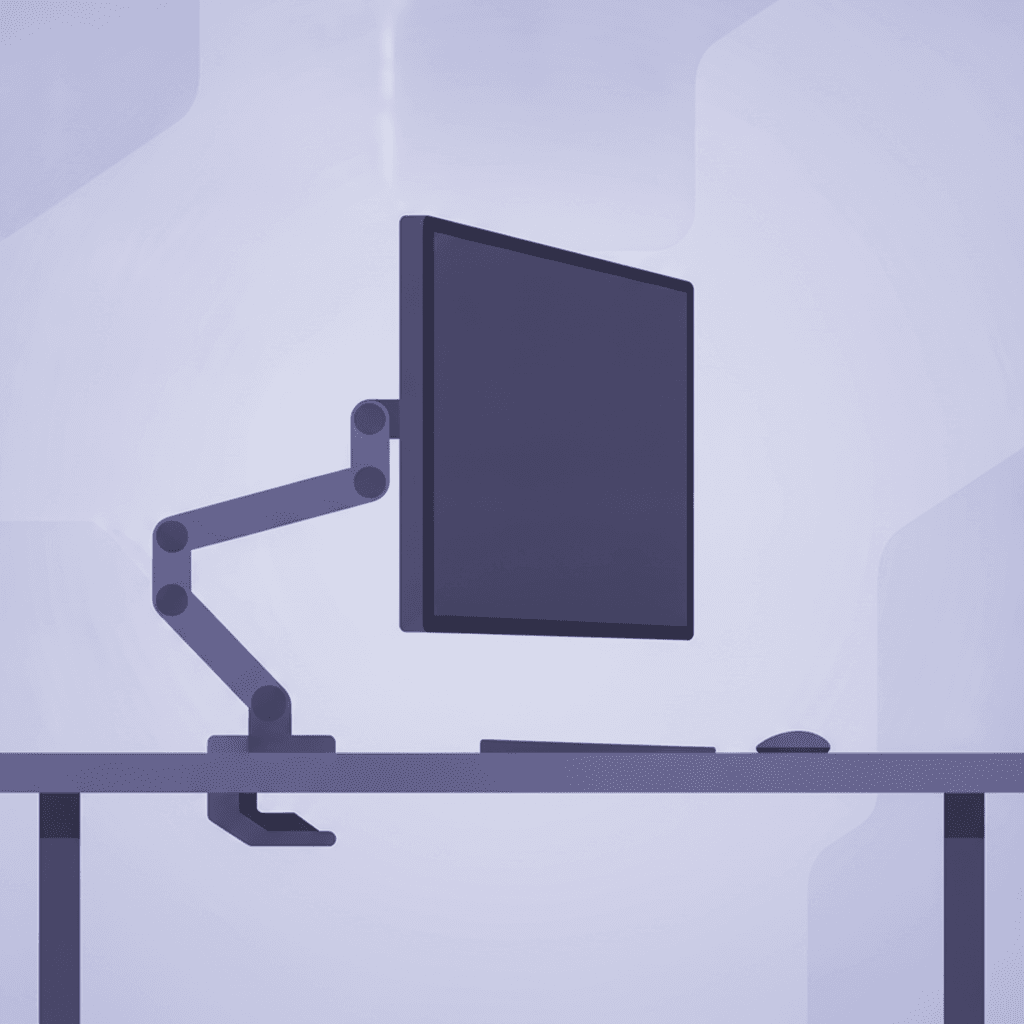
모니터암은 책상을 넓게 쓰는 가장 확실한 방법입니다. 받침대가 차지하던 자리가 통째로 비고, 화면 높이를 눈높이에 맞출 수 있어 목도 덜 아픕니다. 그런데 막상 주문하려고 하면 VESA니 클램프니 하는 말이 먼저 나와서 손이 멈춥니다.
사실 확인할 것은 세 가지뿐입니다. 내 모니터에 나사 구멍이 있는지, 모니터가 얼마나 무거운지, 내 책상에 고정할 수 있는지입니다. 이 세 가지만 맞으면 나머지는 취향의 영역입니다.
VESA 규격은 나사 구멍 간격을 뜻한다
모니터 뒷면을 보면 나사 구멍 네 개가 정사각형으로 뚫려 있습니다. 이 구멍의 가로세로 간격을 밀리미터로 표기한 것이 VESA 규격입니다. 모니터에 흔히 쓰이는 것은 75×75mm와 100×100mm 두 가지이고, 화면이 커지면 200mm 간격을 쓰는 제품도 있습니다.
모니터암 상세페이지에 "VESA 75/100 지원"이라고 적혀 있다면 두 간격 모두에 맞출 수 있다는 뜻입니다. 내 모니터의 간격은 제조사 사양표에서 확인하거나, 뒷면 구멍 사이를 자로 재보면 바로 알 수 있습니다.
문제가 되는 경우는 두 가지입니다.
- 나사 구멍이 아예 없는 모니터: 일체형 스탠드만 쓰도록 만든 저가 제품이나 일부 올인원 제품이 여기 해당합니다. 이 경우 전용 어댑터 브래킷이 있는지 제조사에 확인해야 하고, 없으면 모니터암을 쓸 수 없습니다
- 구멍은 있지만 위치가 애매한 모니터: 곡면 화면이나 뒷면이 튀어나온 디자인이면 나사가 짧아 닿지 않을 수 있습니다. 모니터암에 딸려 오는 나사 길이와 스페이서 유무를 확인하세요
규격이 맞지 않을 때 쓰는 VESA 어댑터 플레이트가 따로 있습니다. 75mm를 100mm로 바꿔주거나, 구멍 간격이 넓은 대형 모니터를 받쳐주는 종류입니다. 다만 어댑터를 끼우면 무게가 늘고 화면이 앞으로 더 나오므로, 가능하면 규격이 처음부터 맞는 제품을 고르는 편이 낫습니다.
무게는 스탠드를 뺀 값으로 계산한다
모니터암을 고를 때 가장 많이 하는 실수가 무게를 잘못 재는 것입니다. 제조사 사양표에는 무게가 보통 두 개 적혀 있습니다. 스탠드를 포함한 무게와 스탠드를 제외한 무게입니다. 모니터암에 다는 것은 스탠드를 떼어낸 화면 부분이므로 반드시 스탠드 제외 무게를 봐야 합니다.
모니터암 쪽에는 지원 무게가 범위로 적혀 있습니다. 상한만 있는 것이 아니라 하한도 있다는 점이 중요합니다. 가스 스프링 방식은 스프링의 힘과 모니터 무게가 균형을 이뤄야 원하는 높이에 멈추는데, 모니터가 너무 가벼우면 팔이 위로 뜨고 너무 무거우면 아래로 처집니다. 지원 범위 안에 들어가야 하는 이유가 여기 있습니다.
화면 크기(인치)만 보고 고르면 어긋납니다. 같은 27인치라도 패널 종류와 프레임 재질에 따라 무게 차이가 크고, 특히 곡면 대형 화면은 겉보기보다 무거운 경우가 많습니다. 인치가 아니라 킬로그램으로 확인하세요.
클램프와 그로밋, 내 책상에 맞는 고정 방식을 고른다
모니터암을 책상에 붙이는 방식은 크게 두 가지입니다.
- 클램프 방식: 책상 상판 가장자리를 위아래로 물어서 조입니다. 타공이 필요 없어 대부분 이 방식을 씁니다. 대신 상판 두께가 제품이 지원하는 범위 안에 들어가야 하고, 책상 뒤쪽에 클램프가 들어갈 여유 공간이 있어야 합니다
- 그로밋 방식: 상판에 구멍을 뚫고 볼트로 관통시켜 고정합니다. 더 단단하지만 구멍은 되돌릴 수 없습니다. 책상 뒤가 벽에 붙어 있어 클램프를 넣을 수 없을 때 선택합니다
설치 전에 확인할 것은 상판 두께와 재질입니다. 클램프가 지원하는 두께는 제품마다 다르므로 상세페이지의 숫자와 내 책상을 자로 재서 맞춰봐야 합니다.
재질은 두께보다 더 중요할 수 있습니다. 유리 상판은 클램프로 조이는 힘에 깨질 위험이 있어 제조사가 아예 지원하지 않는 경우가 많고, 속이 빈 저가 조립 책상은 상판이 눌려 내려앉습니다. 이런 책상이라면 모니터암보다 바닥에 서는 스탠드형을 고려하는 편이 안전합니다.
책상이 벽에 딱 붙어 있다면 설치 전에 뒤쪽 여유를 재보세요. 클램프 자체가 들어갈 자리도 필요하고, 모니터를 뒤로 밀었을 때 암의 관절이 벽에 닿아 원하는 만큼 움직이지 못하는 경우가 많습니다.
가스 스프링과 기계식, 고정형의 차이
같은 모니터암이라도 높이를 조절하는 방식이 다릅니다. 가격 차이가 여기서 납니다.
| 방식 | 조절 방법 | 어울리는 사용 | 참고 |
|---|---|---|---|
| 가스 스프링 | 손으로 밀면 그 자리에 멈춤 | 앉았다 섰다 하며 자주 높이를 바꾸는 경우 | 지원 무게 범위 안에 들어야 제대로 멈춤 |
| 기계식 스프링 | 나사로 장력을 맞춘 뒤 사용 | 한번 맞춰두고 거의 안 바꾸는 경우 | 무게가 바뀌면 다시 조여야 함 |
| 고정형 폴 | 기둥에 브래킷을 고정 | 듀얼이나 트리플로 위치만 잡는 경우 | 구조가 단순해 흔들림이 적음 |
자주 움직일 생각이 없다면 가스 스프링이 꼭 필요하지는 않습니다. 반대로 스탠딩 책상을 쓰거나 노트북과 모니터를 오가며 자세를 바꾼다면 가스 스프링 쪽이 확실히 편합니다.
듀얼 모니터를 계획한다면 처음부터 듀얼용을 사는 편이 낫습니다. 싱글 암 두 개를 책상 양쪽에 다는 방법도 있지만, 두 화면의 높이와 각도를 맞추기가 생각보다 까다롭습니다.
사고 나서 알게 되는 것들
미리 알면 반품을 줄일 수 있는 항목들입니다.
- 케이블 정리: 암 안쪽으로 케이블을 넣는 채널이 있는 제품이 훨씬 깔끔합니다. 케이블이 밖으로 늘어지면 모니터를 움직일 때마다 걸립니다
- 화면 회전: 세로로 세우는 피벗 기능이 필요하다면 암과 모니터 양쪽 모두 지원해야 합니다
- 조립 시간: 대부분 육각 렌치가 동봉되어 있고 30분 안팎이면 끝나지만, 모니터를 눕혀놓고 스탠드를 떼는 과정에서 화면을 눌러 손상시키는 일이 있으니 부드러운 천 위에서 작업하세요
- USB 허브: 암에 USB 포트가 달린 제품도 있습니다. 책상 아래로 손을 넣지 않아도 되니 자주 쓰는 사람에게는 편의 차이가 큽니다
모니터를 새로 사면서 암도 함께 고민하는 중이라면, 패널 종류와 주사율을 먼저 정하는 편이 순서에 맞습니다. 어떤 화면이 내 용도에 맞는지는 모니터 구매 가이드에 정리해 두었습니다. 화면을 정하고 나면 그 제품의 스탠드 제외 무게와 VESA 규격이 바로 나오니, 암 고르기는 훨씬 간단해집니다.