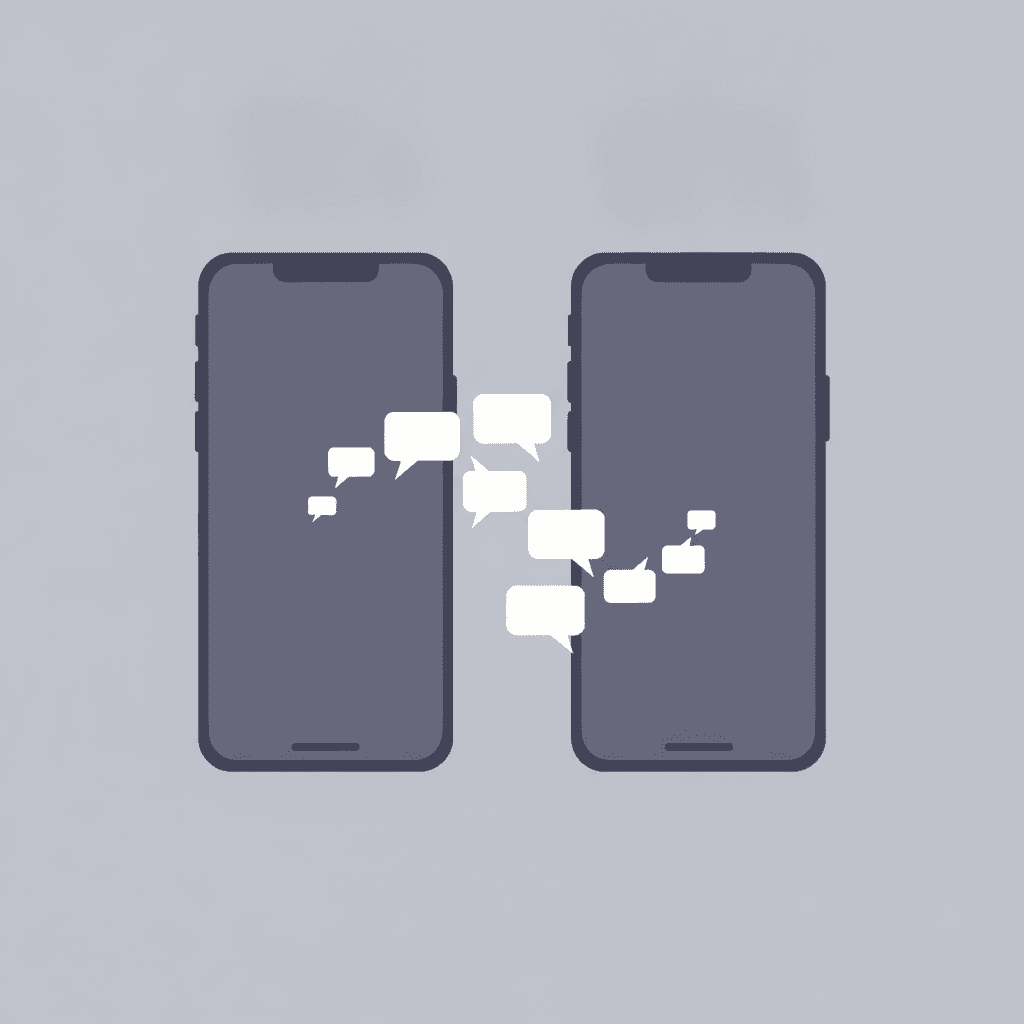
💡 이 팁으로 해결할 수 있는 불편함: 폰을 바꾸거나 앱을 다시 깔았다가 소중한 대화가 통째로 사라지는 일. 백업은 폰을 바꾸기 전에 해야 하고, 무료로 되는 범위와 안 되는 범위가 뚜렷하게 갈립니다.
카카오톡 대화는 기기에 저장되는 것이 아니라 계정에 자동으로 되살아난다고 생각하는 분이 많은데, 그렇지 않습니다. 백업을 해두지 않으면 폰을 바꾸거나 앱을 다시 설치했을 때 이전 대화가 복원되지 않습니다. 카카오 고객센터가 안내하는 방법을 기준으로 순서대로 정리했습니다. 메뉴 이름은 앱 버전에 따라 조금씩 달라질 수 있습니다.
1단계: 무엇까지 옮기고 싶은지 먼저 정한다
백업 방법은 크게 두 가지이고 옮길 수 있는 범위가 다릅니다.
- 대화 임시 백업: 무료입니다. 대화는 텍스트만 백업되고, 사진과 동영상 같은 멀티미디어와 첨부 파일은 백업 대상에서 빠집니다
- 톡클라우드: 구독 서비스입니다. 대화와 미디어를 함께 백업할 수 있습니다
글자로 된 대화만 이어서 보면 충분하다면 임시 백업으로 됩니다. 사진과 동영상, 파일까지 새 폰에서 그대로 보고 싶다면 톡클라우드를 써야 합니다. 임시 백업으로는 사진이 옮겨지지 않는다는 점을 기억해 두세요.
2단계: 대화 임시 백업을 한다
폰을 바꾸기 전에 기존 폰에서 진행합니다.
- 카카오톡을 열고 더보기 메뉴에서 설정으로 들어간 뒤 백업을 고릅니다
- 대화 임시 백업을 선택합니다
- 백업 데이터를 암호화할 비밀번호를 설정합니다
- 백업이 끝날 때까지 카카오톡 앱을 종료하거나 다른 앱으로 이동하지 말고 기다립니다
- 완료 화면에 나오는 주의사항과 복원 가능 기간을 확인합니다
임시 백업의 복원 기한은 14일입니다. 기한이 지나면 백업 데이터가 자동으로 삭제되어 복원할 수 없습니다. 그리고 백업용 비밀번호를 잃어버리면 찾을 방법이 없으니 꼭 적어 두세요.
대화가 많으면 시간이 꽤 걸릴 수 있고, 모바일 데이터로 진행하면 요금제에 따라 데이터 사용료가 부과될 수 있습니다. 와이파이에 연결하고 충전기를 꽂은 상태에서 하는 편이 안전합니다.
3단계: 새 폰에서 같은 계정으로 로그인해 복원한다
새 폰이나 다시 설치한 앱에서 복원합니다. 이때 가장 중요한 것은 기존 계정으로 로그인하는 것입니다.
- 카카오톡을 설치하고 기존에 쓰던 카카오계정으로 로그인한 뒤 전화번호 인증을 받습니다
- 프로필 정보를 입력하면 백업 이력이 있는 경우 대화 복원 화면이 나타납니다
- 백업 일시와 운영체제를 확인하고 복원하기를 선택합니다
- 백업 때 정한 비밀번호를 입력하면 복원이 진행됩니다. 이 동안에도 앱을 종료하지 마세요
- 복원이 끝나면 카카오톡 시작하기 버튼을 눌러 이용합니다
로그인하지 않고 새로운 카카오계정 만들기를 선택하면 기존 정보가 모두 초기화되어 대화를 복원할 수 없습니다. 카카오톡이나 카카오계정을 탈퇴한 경우에도 복원이 불가능합니다.
안드로이드와 아이폰처럼 운영체제가 다른 기기로 옮길 때의 복원 가능 여부는 상황에 따라 다를 수 있으니, 카카오 고객센터의 대화 백업과 복원 안내에서 확인하고 진행하세요.
4단계: 사진과 동영상까지 필요하면 톡클라우드를 쓴다
톡클라우드는 대화 내용과 미디어를 모두 백업하는 유료 구독 서비스입니다. 기존에 톡서랍 플러스라는 이름이었고, 2025년 8월부터 이름이 바뀌었습니다. 당시 개편된 요금제는 웹 결제 기준으로 30GB 월 2,100원, 50GB 월 3,100원, 200GB 월 5,100원, 2TB 월 12,000원이었습니다. 요금은 바뀔 수 있으니 가입 전에 앱에서 확인하세요.
설정은 이렇게 합니다.
- 톡클라우드를 구독한 뒤 카카오톡의 더보기 메뉴에서 톡클라우드로 들어가 톡클라우드 시작하기를 선택합니다
- 과거 데이터 백업을 선택하고 연락처와 미디어를 모두 선택합니다
여기서 놓치기 쉬운 것이 있습니다.
- 시작하기만 누르면 그 시점 이후의 데이터만 백업됩니다. 그 이전 대화는 백업되지 않으니 반드시 과거 데이터 백업을 진행해야 합니다
- 과거 데이터 백업을 하지 않으면 구독 이전의 대화는 복원할 수 없습니다
- 오픈채팅과 비밀채팅은 백업 대상에 포함되지 않습니다
- 구독 이전에 이 기기에서 삭제한 말풍선은 복원되지 않습니다
복원은 새 폰에서 로그인한 뒤 나타나는 대화 복원 화면에서 진행합니다. 로그인할 때 복원을 건너뛰었다면 톡클라우드 메뉴의 설정에서 대화내용 복원을 시도할 수 있습니다.
5단계: 폰을 바꾸기 전에 체크리스트로 마무리한다
폰을 바꾸는 날 몰아서 하면 놓치는 것이 생깁니다. 아래를 확인하고 넘어가세요.
- 임시 백업이든 톡클라우드든 복원이 끝나기 전까지 기존 폰을 초기화하지 않습니다
- 사진, 파일처럼 백업이 안 되는 것은 갤러리 앱이나 다른 저장소로 옮겨 둡니다
- 백업 비밀번호를 메모해 둡니다
- 새 폰에서는 반드시 기존 카카오계정으로 로그인합니다
카카오톡 말고도 사진과 문서는 바꾸는 김에 함께 정리해 두는 편이 좋습니다. 어떤 방식으로 나눠 저장해야 안전한지는 중요한 파일 백업하는 법에 정리했고, 새 폰의 용량이 부족할 때는 스마트폰 저장공간 확보 팁이 도움이 됩니다.